Como instalar o Hermes Agent: o agente de IA que roda na sua máquina (Windows e Linux)
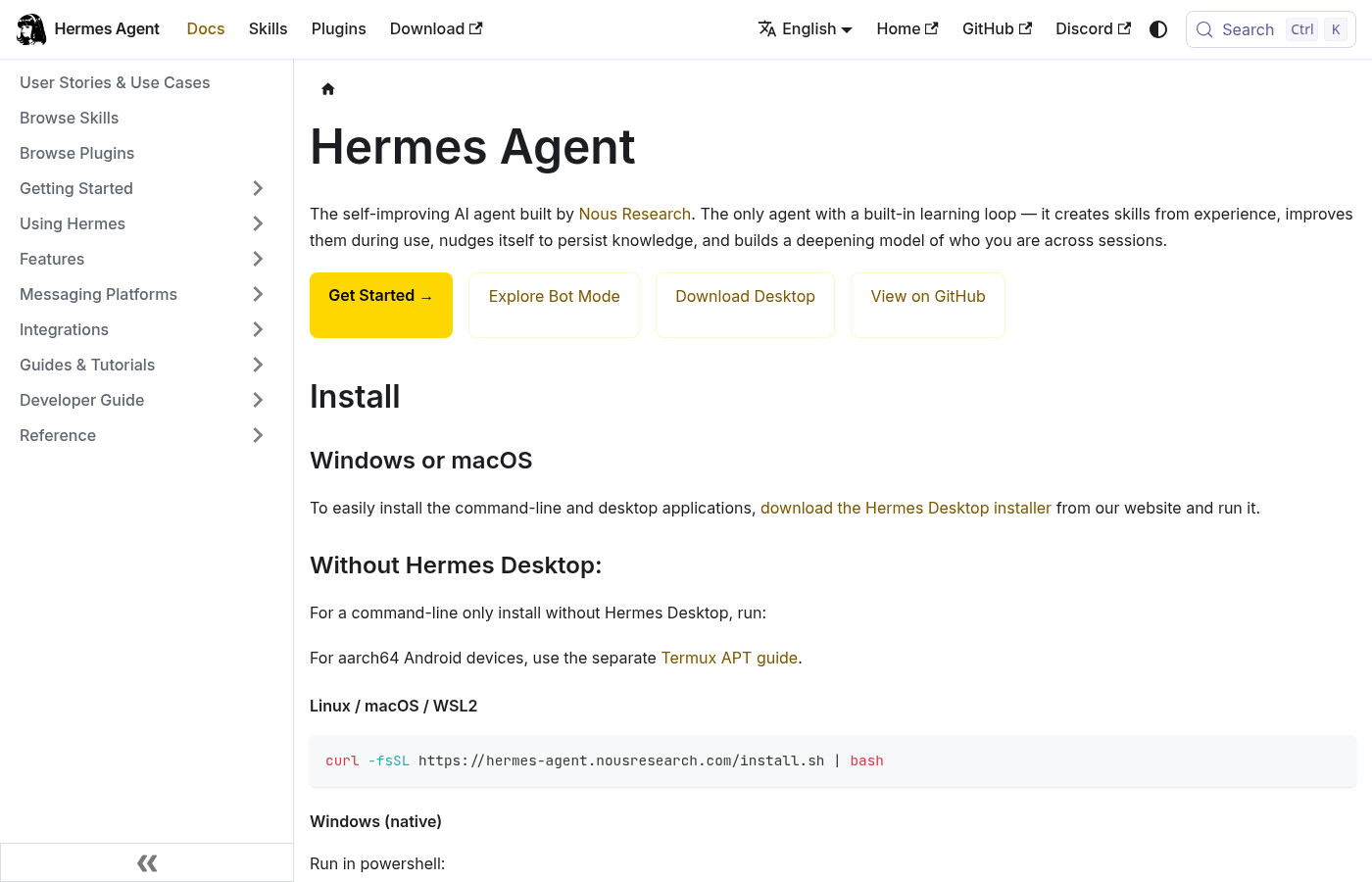
Um agente de IA que roda no seu computador, com acesso aos seus arquivos, ao terminal e ao navegador — e não um chat que esquece tudo quando você fecha a aba. É isso que o Hermes Agent é: um agente que executa tarefas na sua máquina, com memória entre conversas e a possibilidade de deixar rotinas agendadas trabalhando sozinhas.
Neste guia você instala em um comando, configura o acesso ao modelo e entende em dez minutos o que ele faz e onde estão as armadilhas que a própria documentação admite. Tudo o que está aqui veio da documentação oficial do projeto — inclusive o que não funcionou.
O que ele faz (para você decidir se vale instalar)
- Executa, não só responde: roda comandos no terminal, lê e escreve arquivos, escreve e executa código para chegar no resultado.
- Skills: documentos de conhecimento que ele carrega quando precisa, em vez de carregar tudo sempre — a documentação chama isso de “divulgação progressiva” e é o que mantém o custo de contexto baixo.
- Memória entre sessões: fatos persistentes guardados em arquivos próprios, para ele não reaprender quem você é a cada conversa.
- Rotinas agendadas: tarefas que rodam sozinhas (por horário ou expressão de agenda) e entregam o resultado onde você mandar.
- Subagentes: ele abre agentes filhos com contexto isolado e terminal próprio — o trabalho paralelo que não suja a conversa principal.
- Mensageria: a documentação lista Telegram, Discord, Slack, WhatsApp, Signal, SMS e e-mail, com um único processo de fundo cuidando disso.
Instalação: um comando
Windows nativo — abra o PowerShell e rode:
iex (irm https://hermes-agent.nousresearch.com/install.ps1)
Não precisa de direitos de administrador. O instalador coloca tudo em %LOCALAPPDATA%\hermes\ e adiciona o comando ao PATH — abra um terminal novo depois que terminar, senão o comando não aparece.
Linux, macOS e WSL2 — no terminal:
curl -fsSL https://hermes-agent.nousresearch.com/install.sh | bash
Antes de começar, duas ressalvas que a documentação deixa explícitas: o instalador de macOS é só para Apple Silicon (“macOS on x86 (Intel) processors is not a supported platform”), e no Windows o pacote de aplicativo com interface exige Windows 11 versão 22H2 ou mais recente — o suporte por linha de comando no Windows vai até a versão 10.
Primeira execução: dar um cérebro a ele
Instalado, o agente precisa de um provedor de modelo. A documentação oferece dois caminhos:
hermes setup --portal— a doc descreve como “um login que já entrega um provedor de modelo e as ferramentas do gateway, sem editar arquivo de configuração na mão”.hermes model— escolha interativa do provedor, passo a passo.
A configuração mora toda em ~/.hermes/, e a regra de onde colocar cada coisa é simples e vale decorar:
config.yaml— ajustes em geral (modelo, terminal, comportamento)..env— segredos (chaves de acesso, tokens).- Um arquivo próprio para as credenciais de login do provedor.
As armadilhas que a própria documentação admite
Esta é a parte que a maioria dos tutoriais esconde — e que está escrita na doc oficial:
- “Ele disse que ia lembrar e esqueceu.” A doc trata isso como erro comum: você diz onde algo está, ele responde que vai lembrar, e numa sessão nova ele não faz ideia do que você falou. Memória boa é informação durável, e ela é curada, com limite de tamanho — não é um histórico infinito.
- Não aponte dois agentes para a mesma pasta de dados. A documentação é explícita: “Don’t point two agent processes at the same Hermes home directory.”
- Agendamento mal escrito falha em silêncio. A doc avisa que uma expressão de horário malformada é aceita como execução única ou recusada de vez — sem gritar. E mais: uma sessão comum de terminal não dispara as rotinas; quem dispara é o processo de fundo do gateway.
- Depois de mexer em dependências, reinicie. A doc é clara: após mudança de dependência, reative e reinicie o Hermes — senão você depura fantasma.
- Contexto detectado errado. Se as respostas degradarem, a doc sugere fixar o tamanho de contexto do modelo explicitamente em vez de confiar na detecção automática.
Onde continuar
Depois de instalado, o caminho natural é criar a primeira rotina agendada (por exemplo: um resumo diário que roda às 7h e chega no seu Telegram) e, com o tempo, escrever as suas próprias skills — que é o que transforma um agente genérico em alguém que sabe fazer o seu trabalho. A documentação oficial é o ponto de partida: hermes-agent.nousresearch.com/docs.
E se você veio aqui procurando onde o dinheiro entra em tudo isso — do outro lado do balcão, tem um post sobre como avaliamos hardware com fonte na mão, que é o método que usamos neste blog.
Transparência (de onde vem cada informação)
Método: este tutorial é curadoria da documentação oficial do Hermes Agent (hermes-agent.nousresearch.com/docs) — páginas de instalação, suporte de plataforma, configuração, solução de problemas de agendamento e de qualidade de agente, guia nativo de Windows e página de recursos. Conferimos as passagens na origem. Comandos, caminhos e ressalvas são exatamente o que a doc oficial publica; o que pareça divergir dela é erro nosso, não do projeto.
Ambiente de instalação: o instalador de Linux/macOS/WSL2 usa um terminal e prepare os componentes com gerenciador próprio, trazendo versões fixadas de Python, Node.js, npm, ripgrep e FFmpeg; ele clona o código-fonte e prepara as dependências. Os pacotes de aplicativo para Windows e macOS já vêm com o agente, o Python e as dependências embutidos, sem compilar nada no primeiro uso. Mencionamos “Python”, “Node.js” e “terminal” para manter o registro preciso — o leitor comum não precisa saber disso para instalar.
Onde a configuração mora: tudo em ~/.hermes/ — config.yaml para ajustes, .env para segredos e auth.json para as credenciais de login do provedor (a regra da doc: segredo vai no .env; o resto, no config.yaml).
O que não fizemos: não instalamos o agente por este tutorial em uma máquina limpa para cronometrar o processo, e não reproduzimos cada armadilha listada — elas vêm da documentação, não de teste nosso. Não temos relação comercial com o projeto Hermes Agent e este post não tem link de afiliado: não há comissão nenhuma envolvida.
Windows: a doc cobre os dois caminhos — nativo (PowerShell) e WSL2. Um detalhe que a doc ressalva: o terminal embutido no painel do aplicativo exige um terminal POSIX e funciona só no WSL2.
Leia também

Quanto custa rodar IA local por mês? A conta de luz que ninguém faz (com os números oficiais)
Mensalidade zero, mas a conta de luz existe: R$ 4 a 35 por mes conforme o uso — calculado com a potencia…
Placa de vídeo para IA local: a VRAM é o que compra (e o que os anúncios escondem)
A NVIDIA publica a tabela: 6-8GB roda até 4B, 12-16GB destrava 9-12B, 24GB chega aos 27B. Comparadas as 6 placas com preço…
Qual IA local rodar na sua máquina? O guia com os números que a documentação publica
O tamanho do arquivo é a memória que você vai precisar: 8B = 4,9 GB, 70B = 43 GB. O que Ollama,…