Trocar o HD por SSD sem reinstalar o Windows: o método que os fabricantes documentam (e os 4 erros que travam a migração)
Seu computador não precisa ser trocado — ele precisa de outro disco. E o melhor: você não precisa reinstalar o Windows nem perder seus arquivos. Existe um caminho documentado pelos próprios fabricantes para mudar o sistema inteiro de lugar: a clonagem.
Aqui está o método como ele está escrito na documentação oficial, mais os quatro erros que fazem a maioria das migrações travar. Nada disso é receita nossa: cada passo aponta para a fonte, e as ressalvas estão no rodapé.
Quanto custa fazer isso hoje
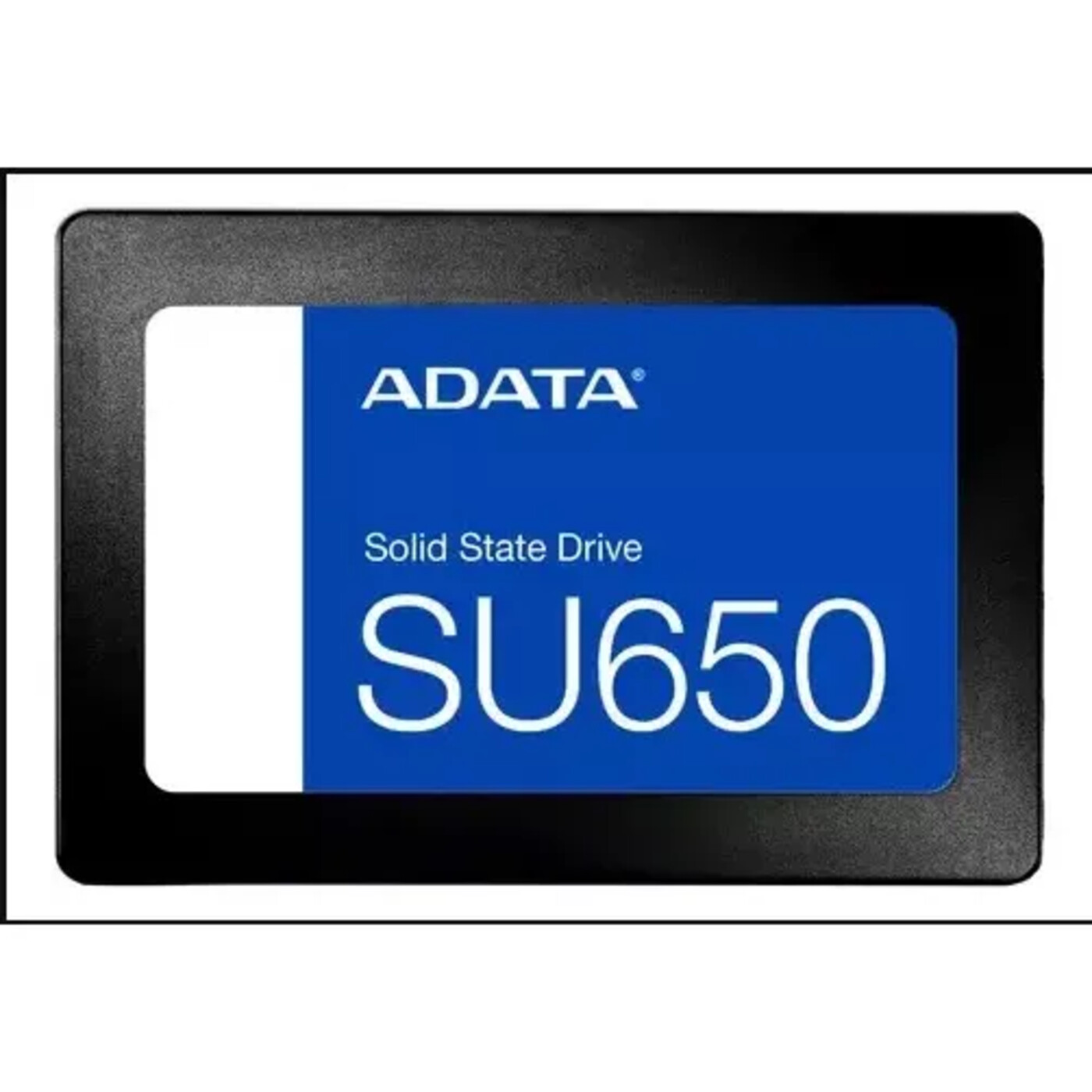
- SSD ADATA SU650 240 GB (2,5″ SATA): R$ 260,98 — de R$ 399,00 (34% OFF)
- SSD Kingston A400 240 GB (2,5″ SATA): R$ 354,00
- SSD Macrovip 240 GB (2,5″ SATA): R$ 231,79 — de R$ 329,00 (29% OFF)
Antes de escolher, um detalhe que quase ninguém conta e que faz diferença justamente nesta tarefa: dois desses três vêm com ferramenta oficial de clonagem; o terceiro, nenhuma.
Passo 1 — Escolha a ferramenta pelo fabricante do SSD, não pelo blog de download
É a parte mais importante e a mais ignorada. Os maiores fabricantes entregam o software de migração:
- Kingston: distribui o Acronis True Image for Kingston para quem compra SSD da marca. A página oficial diz que a ferramenta “allows you to back up your entire disk drive or selected partitions, clone your operating system” — e exige Windows 11/10/8.1, um SSD interno Kingston e acesso à internet.
- ADATA: tem o ADATA SSD Toolbox, que traz a função CloneDrive entre suas telas. Atenção a uma restrição importante do manual: o toolbox funciona só com SSD da própria ADATA.
- AOMEI Backupper e Macrium Reflect são alternativas de fabricantes independentes, com manual e base de conhecimento públicos. O manual da AOMEI descreve o produto como ferramenta de imagem e clonagem capaz de criar “an exact image of an entire hard disk drive and operating system for migration to another hard drive or SSD”.
Por que isso importa mais que o preço: a ferramenta oficial foi escrita para o disco que você comprou e é a que tem suporte do fabricante. É o critério mais objetivo que existe para escolher entre dois SSDs de mesma capacidade.
Passo 2 — Confira o que a documentação exige ANTES de começar
Quatro verificações que aparecem na doc oficial e que, ignoradas, fazem a operação falhar:
- BitLocker: se o disco está criptografado, a clonagem pode falhar. A Acronis é explícita: “BitLocker must be disabled, and the drive decrypted before cloning. Attempting to clone an encrypted drive without decryption may result in a failed operation.” Descriptografe antes.
- Disco dinâmico: não é suportado. “Acronis True Image does not support cloning of dynamic disks.” No Macrium, só as edições Professional e Server lidam com volumes dinâmicos.
- Tamanho de setor lógico: origem e destino precisam ter o mesmo. “Cloning to a disk with a different logical sector size is not supported.”
- O destino precisa caber os dados: a Acronis permite escolher o destino “if its size will be sufficient to hold all the data from the source disk without any loss”. Se o SSD novo for menor que o HD antigo, dá para fazer — mas com condições (veja o passo 5).
Passo 3 — A clonagem em si funciona com o Windows ligado
Você não precisa de disquete, pendrive ou de desmontar nada primeiro. A Macrium documenta que “both live and offline systems can be safely and coherently cloned, via portable media or a bootable environment” — ou seja, dá para clonar com o sistema em uso, ou por um ambiente bootável se você preferir.
O que a clonagem faz é copiar as partições sem compressão, direto para o disco novo — é por isso que ela serve exatamente para “upgrading to a larger or newer disk”. Não é backup: é a cópia de trabalho.
Passo 4 — Depois de clonar: desligue e troque o disco (nessa ordem)
A instrução oficial da Kingston para o processo é curta e vale como regra geral: “Once the cloning process completes, close any open applications, and shutdown the computer” — e só com o computador desligado você desconecta o disco de origem.
Dica que vale ouro e tem base na doc: não ligue os dois discos (origem e clone) juntos antes de confirmar que o novo inicia. Dois discos com a mesma assinatura NT “cannot work properly under one operating system”, e o sistema naquele disco fica “unbootable”. Se algo der errado, o HD original continua intacto — é a sua rede de segurança.
Passo 5 — O SSD novo é menor que o HD. E agora?
É o caso mais comum (240 GB chegando no lugar de 500 GB) e tem solução documentada — com limites:
- O Macrium encolhe a última partição redimensionável: “the last shrinkable (NTFS or FAT32) partition is shrunk to enable all partitions to be copied”.
- A Acronis avisa que a opção de clonar “como está” fica indisponível e o redimensionamento proporcional passa a ser obrigatório.
Honestidade total: não existe garantia geral de que sempre dá certo. O que a documentação sustenta é que o destino precisa comportar os dados sem perda — e que, sendo menor, a ferramenta vai ter de redimensionar partições. Se o seu HD está com, digamos, 400 GB ocupados, nenhum SSD de 240 GB vai receber isso.
Passo 6 — Se o computador não iniciar depois de clonar
Cada causa possível tem resposta na doc oficial:
- Mesmo computador, troca de disco: a Macrium afirma que o clone “will update Windows before it boots to ensure the target boots first time, every time” — é a função de redeploy, feita para esse cenário.
- Hardware diferente (outra máquina): aí o clone “may not be bootable on a computer with different hardware”, e o caminho documentado é preparar os drivers e usar o Universal Restore da Acronis.
- Partição de recuperação pequena demais: a Microsoft exige que a partição do Windows RE tenha “at least 300 MB”, com espaço livre suficiente para ser capturada por utilitários de backup. Se a sua ficou menor, existe um procedimento oficial de redimensionamento (KB5028997).
Quando NÃO clonar
Vale saber antes de gastar: a clonagem é não suportada com disco dinâmico, com destino de setor lógico diferente, com BitLocker ativo e — no Mac — com disco APM ou inicializado em SoftRAID. Nesses casos, o caminho é outro.
Se o seu objetivo não é deixar o PC mais rápido, mas sim colocar mais espaço no PlayStation 5, atenção: o console não aceita SSD de 2,5 polegadas. Só entra M.2 NVMe — veja o que serve e o que não serve.
E se a dúvida é qual dos três SSD escolher, o comparativo dos 240 GB está aqui — com a diferença de garantia e ficha técnica entre eles.
Qual SSD levar para essa migração
Seguindo o critério objetivo (ferramenta oficial + marca com histórico), a escolha mais equilibrada é o ADATA SU650 — é o mais barato dos que têm ferramenta própria de clonagem. E se você quer a garantia de 3 anos documentada em ficha, o Kingston A400, que vem com o Acronis:
Divulgação: alguns links acima são de afiliados. Ao comprar através deles, você apoia o ReviewX sem custo adicional para você.
Divulgação: alguns links acima são de afiliados. Ao comprar através deles, você apoia o ReviewX sem custo adicional para você.
O preço dos SSDs SATA oscila por campanha e o estoque de 240 GB é o que costuma acabar primeiro — é a capacidade que mais sai para upgrade. Quando o anúncio com desconto fecha, o mesmo produto volta ao preço de tabela.
E se a ideia é aproveitar o computador para jogar depois do upgrade, veja o que exige espaço de verdade em setembro.
Transparência (de onde vem cada informação)
Método: este tutorial é curadoria de documentação oficial, não teste nosso. Não executamos a migração em bancada e não temos unidades dos SSDs citados — os passos acima são exatamente o que os fabricantes documentam, com trechos literais das fontes. Coletamos e conferimos as fontes na origem.
Fontes primárias: AOMEI Backupper User Manual (manual oficial, aomeitech.com); Acronis True Image — Clone Disk wizard (acronis.com/en/support/documentation) e Acronis True Image OEM User Guide (PDF oficial, para BitLocker); Kingston — página oficial do Acronis True Image for Kingston e FAQ do SSD Upgrade Kit (kingston.com); ADATA SSD Toolbox User’s Guide (PDF oficial, adata.com); Macrium — “Cloning a Disk” (kbx.macrium.com) e “Disk Types” (reflect.macrium.com); Microsoft Learn — partições UEFI/GPT, política de partições, Windows RE e o KB5028997; Microsoft — “Disk Partition Alignment Best Practices”.
O que NÃO conseguimos confirmar: (a) nenhuma doc oficial de fabricante recomenda literalmente “instalação limpa em vez de clonagem” — ela apenas define quando a clonagem é não suportada; (b) “alinhamento de partição a 1 MiB é pré-requisito” — a doc de clonagem não menciona alinhamento, e a única referência oficial da Microsoft é um documento de contexto SQL Server; (c) “TRIM precisa ser habilitado depois de clonar” — as fontes oficiais dizem que o Windows executa retrim em SSD e que os SSDs Kingston suportam TRIM; não existe passo oficial de habilitar TRIM após o clone; (d) “não se clona MBR para GPT” e “WinRE quebra depois de clonar” aparecem apenas em fóruns — relato de terceiro, sem documentação oficial — e por isso não estão no corpo do texto como regra.
Preços: lidos dos próprios anúncios no Mercado Livre em 08/10/2026. O Mercado Livre não expõe histórico de preço ao público e não existe série independente destes modelos; por isso o texto fala em desconto sobre a âncora do anúncio, e não em média histórica.
Este post contém links de afiliado: se você comprar por eles, o ReviewX pode receber comissão — sem custo adicional para você. O preço não muda por causa disso.